우편번호나 상품코드가 00123에서 123으로 바뀌었다면 원본 CSV에 덮어쓰기 전에 텍스트 편집기로 같은 줄을 보세요. 파일에 아직 00123이 남아 있으면 Excel에서 해당 열을 처음부터 텍스트로 가져와 다섯 자리를 지킬 수 있습니다.
123과 00123을 한 값으로 취급해도 되는가
수량 00123은 계산할 때 123과 같은 수입니다. 하지만 상품코드 00123과 123이 서로 다른 상품을 가리킨다면 숫자로 변환하는 순간 구별이 사라집니다. 셀 너비를 넓혀도 복구되지 않는 이유입니다.
원본을 따로 보관하고 복사본을 메모장 같은 텍스트 편집기로 엽니다. 같은 열의 여러 행을 비교하세요. 원본에 이미 123만 남아 있으면 원래 자릿수를 확인할 수 있는 발급 자료가 필요합니다. 임의로 앞자리를 채우지 마세요.
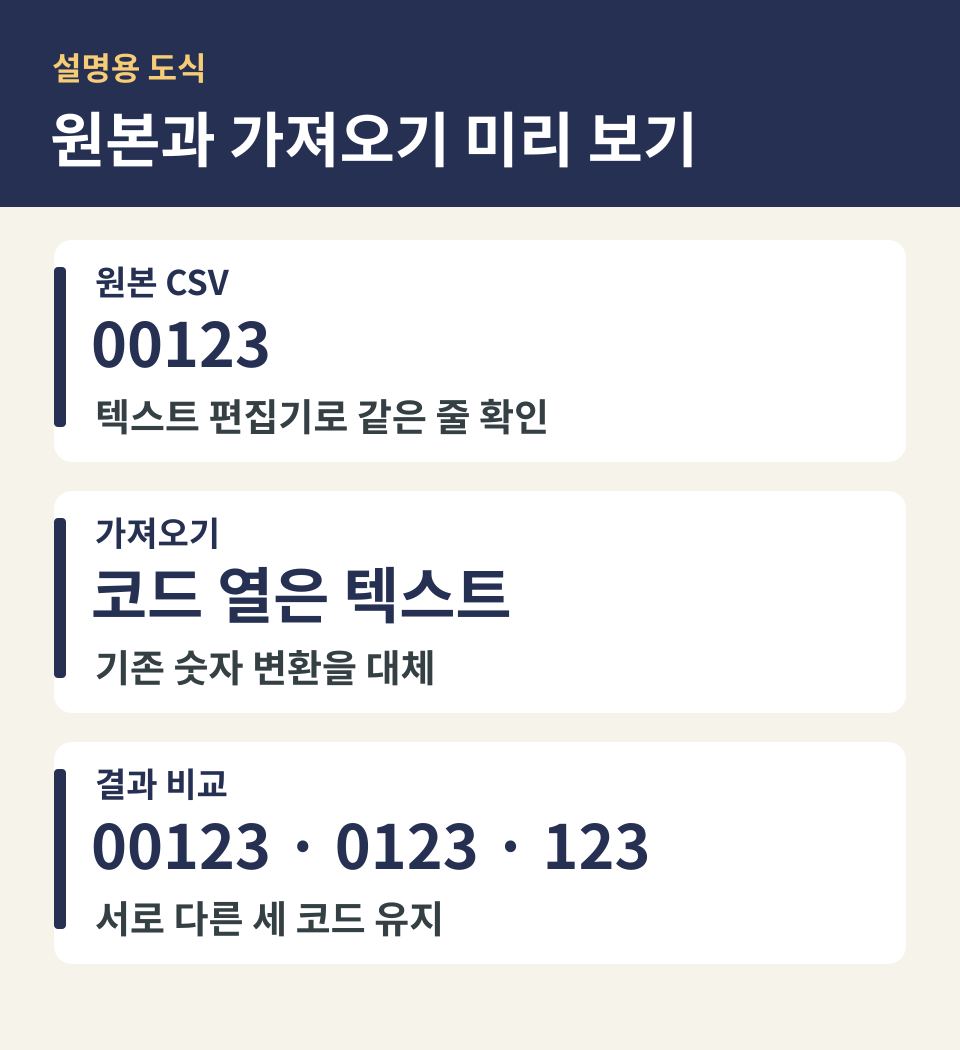
파일을 더블클릭하는 대신 가져오기
Windows 데스크톱 Excel에서 새 통합 문서를 연 뒤 ‘데이터 → 텍스트/CSV에서’로 원본 복사본을 선택합니다. 미리 보기에서 바로 로드하지 말고 ‘데이터 변환’ 또는 해당 버전의 ‘편집’을 엽니다.
상품코드 열만 선택해 데이터 형식을 ‘텍스트’로 바꾸세요. 형식 변환 단계를 바꿀지 묻는 창에서는 기존 변환을 대체하는 ‘현재 바꾸기’를 선택합니다. 앞서 숫자로 만들어 버린 뒤 마지막 단계에서 텍스트로만 바꾸면 잃은 0이 돌아오지 않습니다.
저장 전에 세 줄로 시험하기
원본에 00123, 0123, 123이 들어 있었다면 미리 보기와 로드된 시트에서도 세 가지 표기가 그대로 보여야 합니다. 길이가 각각 5·4·3인지 확인한 다음 작업 결과는 새 XLSX로 저장하세요. 고정 표시 형식 00000을 적용하면 세 값이 똑같아 보일 수 있어 이 검사에는 맞지 않습니다.
이 절차는 해당 데이터 가져오기 메뉴가 있는 데스크톱 Excel 기준입니다. Microsoft 365와 Excel 2024에는 자동 변환 설정도 있으나, 한 파일의 코드 열만 처리한다면 다른 숫자 열까지 설정을 바꿀 필요는 없습니다.
공식 자료
공식 안내 확인일은 2026년 11월 20일입니다.