다른 사람이 쓴 문장에서 날짜 하나만 고치고 싶지만 확정은 작성자에게 맡기고 싶다면, 컴퓨터용 Google 문서에서 먼저 ‘제안’ 모드로 바꾸세요. 댓글 작성자나 편집 권한이 있는 사람은 제안을 남길 수 있고, 제안과 확정 내용은 문서에서 구별됩니다.

날짜 한 단어만 바꿔 보기
문서 오른쪽 위의 현재 모드(연필 아이콘 또는 ‘수정’)를 열어 ‘제안’을 선택합니다. 바꿀 텍스트를 선택한 뒤 오른쪽 여백의 ‘수정 제안’ 버튼을 쓰는 방법도 있습니다. 읽기 권한만 있어 제안 메뉴가 없다면 소유자에게 댓글 작성 권한이 필요한지 확인하세요.
예를 들어 “금요일까지”에서 “금요일”만 선택해 “목요일”로 입력합니다. 바뀐 부분에 다른 색 또는 취소선이 보이고 옆에 제안 카드가 생기면 검토할 수 있는 상태입니다. 본문을 직접 고친 뒤 일반 댓글을 덧붙이는 것과 결과가 다릅니다.
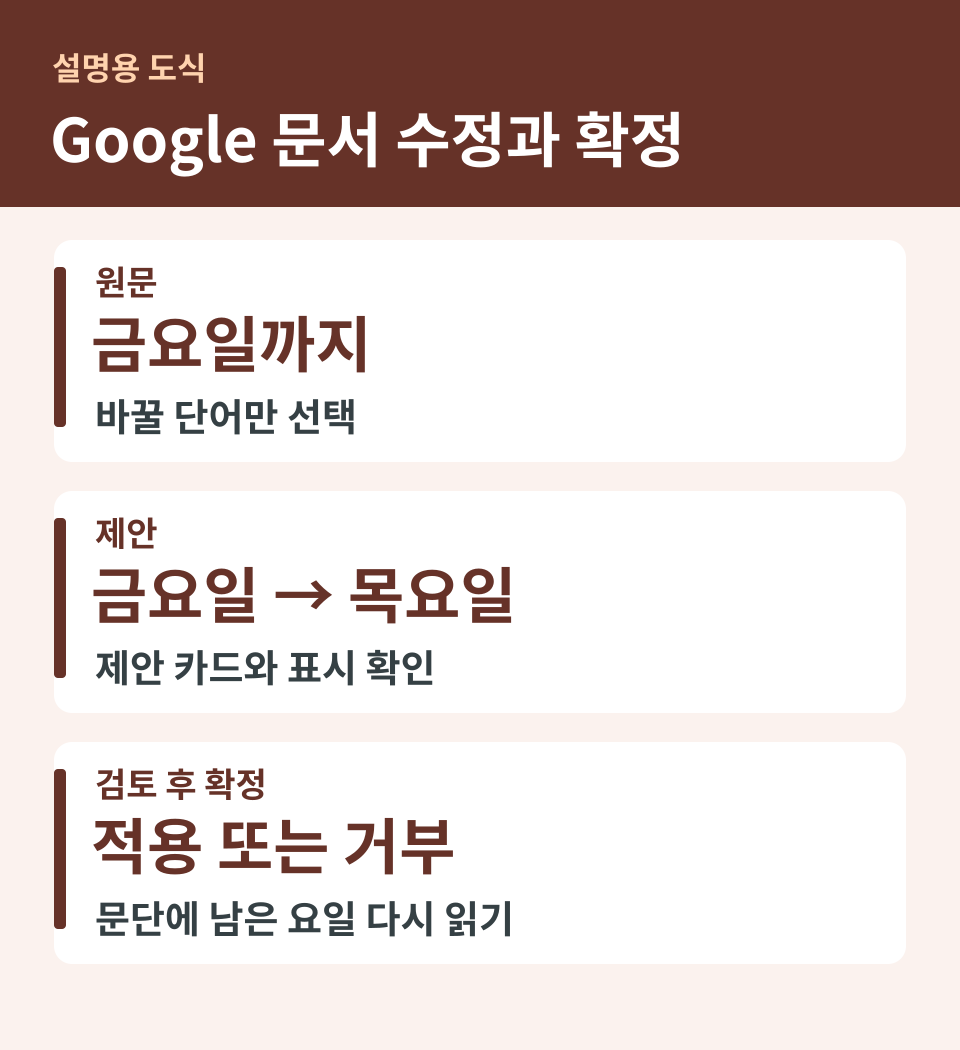
검토자는 문장부터 읽고 적용합니다
오른쪽의 해당 제안 카드를 선택합니다. ‘금요일 → 목요일’이 일정 전체와 맞는지 확인하고 적용하거나 거부하세요. 일반 댓글에 답장하는 것만으로는 제안된 단어가 확정되지 않습니다.
여러 제안이 겹쳤다면 ‘도구 → 제안된 수정 사항 검토’에서 반영 전후 표시를 비교할 수 있습니다. 숫자나 날짜가 섞여 있으면 모두 적용하기 전에 하나씩 보는 편이 결과를 확인하기 쉽습니다.
최종본을 보내기 전에
예시에서 적용했다면 최종 문장을 읽었을 때 ‘목요일까지’가 남아야 합니다. 거부했다면 ‘금요일까지’가 그대로입니다. 비슷한 문장이 여러 군데 있는 문서라면 고쳤던 문단에서 확인하세요.
이 메뉴는 컴퓨터 브라우저 기준입니다. Word에서 변경 내용 추적을 켠 파일을 Google 문서로 변환하면 추적 내용이 제안으로 표시될 수 있으니, 이전부터 있던 카드와 방금 남긴 제안을 구분하세요.
공식 자료
공식 안내 확인일은 2026년 11월 20일입니다.