엑셀 2페이지부터 표 제목이 사라질 때, 인쇄 제목에 넣을 행 번호
엑셀 화면에서는 맨 위 줄이 고정돼 있는데 출력물 두 번째 장에 열 이름이 없다면 인쇄할 시트의 ‘인쇄 제목’을 지정하세요. 데스크톱 Excel에서 실제 열 이름이 있는 행을 반복하면 종이와 PDF 모두 인쇄 미리 보기에서 확인할 수 있습니다.

첫 행을 무조건 지정하면 왜 틀릴까
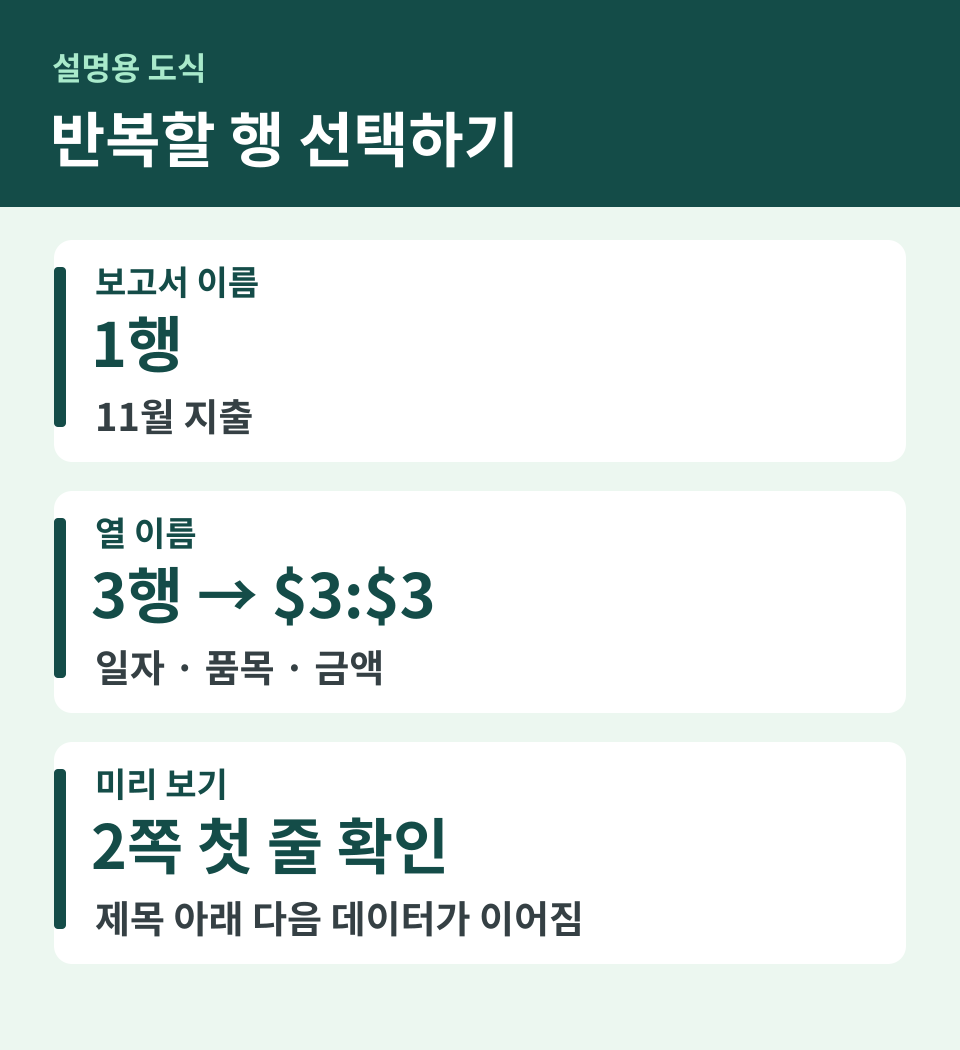
예를 들어 1행은 ‘11월 지출’, 2행은 작성일, 3행은 ‘일자·품목·금액’이라고 해 보세요. 두 번째 장을 읽는 데 필요한 줄은 3행입니다. 이 경우 반복 범위는 $3:$3입니다. 2행과 3행을 모두 반복하려면 $2:$3입니다.
한 시트에서 범위 지정하기
인쇄할 워크시트 하나를 선택하고 ‘페이지 레이아웃 → 인쇄 제목’(버전에 따라 ‘제목 인쇄’)을 엽니다. ‘시트’ 탭의 ‘반복할 행’ 또는 ‘맨 위에 반복할 행’ 칸을 클릭한 뒤, 셀 자체가 아니라 시트 왼쪽의 행 번호를 선택합니다.
A·B·C와 1·2·3이 인쇄되도록 하는 행·열 머리글 옵션은 별개입니다. 문서의 열 이름이 반복되어야 한다면 실제 셀에 적힌 제목 범위를 지정하세요.
두 번째 장을 열어야 끝납니다
파일에서 ‘인쇄’를 눌러 미리 보기의 다음 페이지로 이동합니다. 2쪽 첫 줄에 일자·품목·금액이 다시 보이고 그 아래에는 1쪽에 없던 데이터가 이어지면 완료입니다. 전체가 한 페이지로 축소되었다면 원래 여러 장으로 출력할 설정에서 확인하세요.
인쇄 제목 버튼이 비활성화되면 현재 입력 중인 셀 편집을 마치고 차트 대신 일반 셀을 누릅니다. 여러 시트를 함께 선택했다면 한 시트만 선택하세요. Microsoft는 설치된 프린터가 없는 경우도 안내하므로, 계속 흐리게 보이면 출력 장치도 확인하세요.
공식 자료
공식 안내 확인일은 2026년 11월 20일입니다.