워드에서 표 뒤 빈 페이지가 안 지워질 때, 마지막 ¶부터 보세요
Word 문서 마지막에 큰 표가 있고 그 뒤에 빈 페이지가 딱 한 장 붙었다면, 백스페이스를 반복하기 전에 편집 기호를 켜세요. 빈 장에 필수 끝 단락 하나만 밀려난 경우에는 표를 지우지 않고 그 단락의 글꼴 크기를 줄여 해결할 수 있습니다.
마지막 장에 무엇이 있는지 구별하기
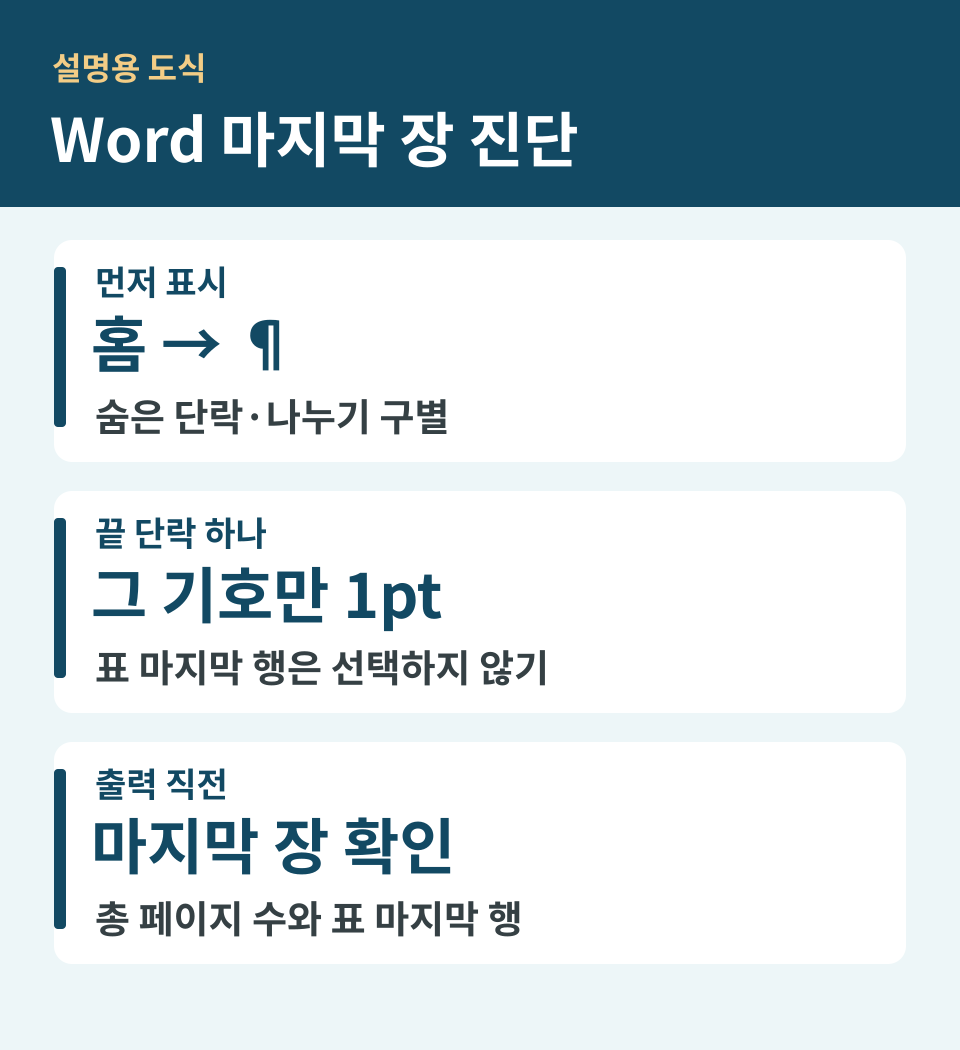
먼저 다른 이름으로 복사본을 저장합니다. Windows 데스크톱 Word에서 홈 탭의 ¶(표시/숨기기)를 누르거나 Ctrl+Shift+8을 누르세요. 빈 페이지에 ¶ 하나만 있고 바로 앞 페이지가 표로 끝나는지 살핍니다.
‘페이지 나누기’ 또는 ‘구역 나누기’라는 글자가 보이면 원인이 다릅니다. 특히 구역 나누기를 지우면 앞뒤 머리글·바닥글이나 방향이 달라질 수 있으므로 문서 끝 단락용 조치를 그대로 적용하지 마세요.
¶ 하나만 다음 장에 밀렸다면
빈 페이지의 마지막 ¶ 기호만 선택합니다. 선택 범위에 표의 마지막 행이 포함되지 않았는지 확인한 뒤 홈의 글꼴 크기 상자에 1을 입력하고 Enter를 누릅니다. 필수 끝 단락은 남아 있지만 글자 높이가 1포인트로 줄어 앞장에 들어갈 수 있습니다.
예를 들어 2쪽 아래 표 때문에 3쪽에는 ¶ 하나만 남아 있었다면, 성공했을 때 마지막 표의 행과 내용은 유지되고 총 페이지 수가 2로 줄어듭니다.
빈 장이 사라져도 표 끝을 확인하세요
편집 기호를 끄고 인쇄 미리 보기에서 마지막 장을 확인합니다. 빈 장이 줄었는지와 마지막 행의 숫자·테두리가 남아 있는지를 함께 대조하세요.
변화가 없다면 여러 기호를 한꺼번에 삭제하지 마세요. 단락에 ‘페이지 나누기 전’ 속성이 있거나 별도의 나누기 기호가 있으면 다른 원인입니다. 표와 머리글이 달라졌다면 복사본을 닫고 원본과 비교할 수 있습니다.
공식 자료
공식 안내 확인일은 2026년 11월 20일입니다.